 FR-LU
FR-LU
 Belgique
 France
Luxembourg
France
Luxembourg
Votre application de monitoring n’affiche plus les données de production de votre installation photovoltaïque ? Cela ne signifie pas forcément que votre installation est en panne.
Dans la plupart des cas, l’onduleur continue de produire, mais il a perdu sa connexion à internet. Cette situation peut notamment arriver après un changement de modem, de fournisseur internet ou de mot de passe Wi-Fi.
Pour rétablir la connexion, sélectionnez ci-dessous le type de connexion utilisé par votre installation :
À noter : après la reconnexion, un délai d’environ 15 minutes peut être nécessaire avant que les données de production ne réapparaissent dans votre application.
Voici la procédure pour rétablir la connexion WiFi de votre onduleur GOODWE :
Vous pouvez également vous referez à la vidéo youtube de Goodwe. Vous trouverez également le manuel d’utilisation de l’onduleur Goodwe.
Dans de nombreux cas, lorsque des problèmes surviennent avec des appareils électroniques, il peut être bénéfique de simplement les éteindre et de les rallumer. Cette action peut sembler simple, mais elle peut souvent résoudre des problèmes mineurs liés aux performances de l’appareil.
Voici la procédure pour effectuer le RESET de l’onduleur :
Voici la procédure pour connecter votre onduleur Growatt au WiFi :
Note 1 : Si la fenêtre indique un échec de configuration :
Note 2 : Si vous avez changé le mot de passe de votre wifi ou changé de routeur, voici la procédure de réinitialisation du stick :
Voici la procédure pour établir la connexion WiFi de votre onduleur Huawei :
À noter : ces désactivations sont indispensables, le téléphone doit se connecter uniquement à l'onduleur.
Si un message "Pas d'accès internet, continuer ?" apparaît, appuyer sur CONNECT.
Le statut passe au vert quand le routeur est connecté avec succès. Votre onduleur est maintenant connecté à internet.
Vous pouvez également consulter la procédure directement sur le site de support Huawei.
Procédure standard (Wi-Fi via MySigen) — la plus utilisée
Étape 1 — Redémarrage “propre” pour relancer le hotspot
Le but : forcer l’onduleur à recréer son hotspot (Wi-Fi interne), indispensable pour reconfigurer.
➡️ Ce redémarrage déclenche généralement l’ouverture du hotspot.
Étape 2 — Dans l’app MySigen : lancer la reconfiguration réseau
➡️ Vous pouvez aussi entrer le SN / CMU manuellement.
Astuce pratique : Dans MySigen → onglet Device, copier le numéro après “CMU” (sans écrire “CMU”) puis le coller dans Network Configure.
Étape 3 — Se connecter au hotspot de l’onduleur
📌 Si aucun hotspot n’apparaît → refaire l’étape redémarrage (Étape 1).
Étape 4
Procédures pour établir la connexion wifi de votre onduleur SMA :
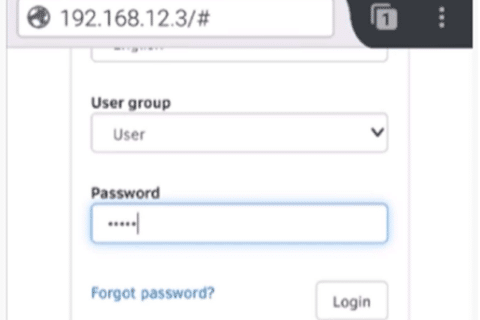
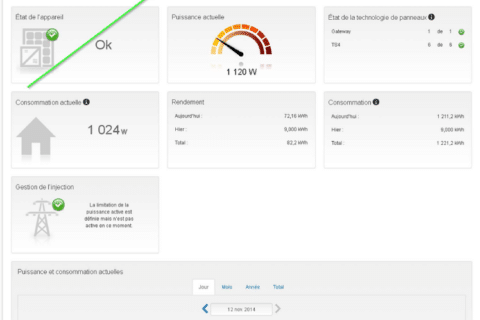
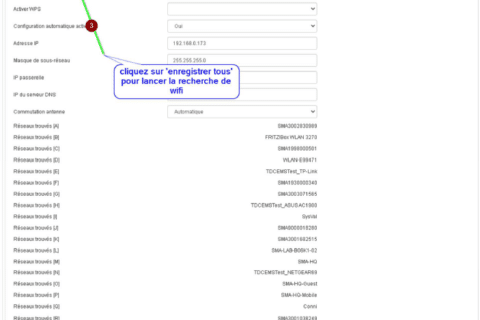
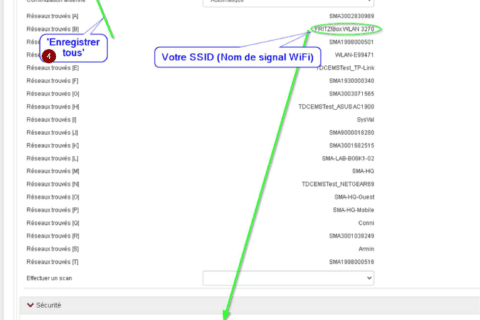
Ci-joint la procédure avec les différents écrans que vous rencontrerez durant les manipulations.
Voici également une vidéo explicative de la procédure à effectuer via smartphone.
Voici également un lien direct vers la foire aux questions de SMA.
Dans de nombreux cas, lorsque des problèmes surviennent avec des appareils électroniques, il peut être bénéfique de simplement les éteindre et de les rallumer. Cette action peut sembler simple, mais elle peut souvent résoudre des problèmes mineurs liés aux performances de l’appareil.
Voici la procédure pour effectuer le RESET de l’onduleur :
Vous devez vous trouver à proximité de l’onduleur pour réaliser cette procédure :
Si l’opération réussit, vous verrez apparaître le nom du réseau WiFi auquel l’onduleur est connecté en haut de la liste avec la mention “connecté” et un “V” vert.
L’onduleur est maintenant connecté à internet et une diode bleue s’allume près de la diode verte sur le dessous de celui-ci.
Retrouvez toutes les étapes de la procédure en vidéo.
Ainsi que la procédure proposée par SolarEdge : en français ou en anglais
Dans de nombreux cas, lorsque des problèmes surviennent avec des appareils électroniques, il peut être bénéfique de simplement les éteindre et de les rallumer. Cette action peut sembler simple, mais elle peut souvent résoudre des problèmes mineurs liés aux performances de l’appareil.
Voici la procédure pour effectuer le RESET de l’onduleur :
Diagnostic rapide — voyant LED du dongle
Si le voyant passe au vert, l'onduleur est reconnecté. Si le problème revient souvent, passer à l'étape 2.
À noter : en cas de changement de box internet ou de mot de passe WiFi, passer directement à l'étape 3.
À noter : le hotspot du dongle n'est actif qu'environ 5 minutes après le redémarrage. Si vous le manquez, redémarrez le dongle et reconnectez-vous rapidement.
Attention : un reset d'usine efface toute la configuration WiFi. Vous devrez reconfigurer le dongle comme lors de la première installation.
Modèles compatibles : S2-WL-ST, S3-WiFi-ST, S4-WiFi-ST, S5-WiFi-ST, EN2-8M
Diagnostic rapide — voyant LED du dongle
Vérifiez le lendemain si les données apparaissent dans SolisCloud. Si ce n'est pas le cas, passez à l'étape 2.
Restrictions réseau WiFi : maximum 16 caractères, uniquement lettres A-Z/a-z et chiffres 0-9, pas d'espaces. Évitez les canaux 12 et 13 (non compatibles avec le dongle Solis).
Vérification après configuration : reconnectez-vous au réseau AP_ et allez sur 10.10.100.254 > Status. La procédure est réussie si le mode Wireless AP/STA est activé (Enable), qu'une adresse IP est affichée, et que le serveur distant est "Pingable".
Important pour le dongle EN2-8M : installer l'antenne avant de brancher le dongle. Tourner uniquement l'anneau noir (pas le corps du dongle) pour la fixer.
Attention : un reset d'usine efface toute la configuration réseau. La reconfiguration complète (étape 3 ou 4) est obligatoire après.
La(les) lampe(s) verte(s) sur votre onduleur indique(nt) que votre installation est en production et qu’il s’agit d’un problème de “communication”/ connexion internet. Votre onduleur est connecté à internet grâce à un câble réseau.
Si cela ne fonctionne toujours pas, nous pouvons vous envoyer un technicien pour un forfait de 150€.
La(les) lampe(s) verte(s) sur votre onduleur indique(nt) que votre installation est en production et qu’il s’agit d’un problème de “communication”/connexion internet. Votre onduleur est connecté à internet grâce à un câble réseau.
À noter : Il est possible qu’il y ait un délai (+-15 minutes) avant que vos données ne soient chargées complètement sur l’application. La lampe toute à droite de votre onduleur s’allume lorsque celui-ci est connecté à internet.
La(les) lampe(s) verte(s) sur votre onduleur indique(nt) que votre installation est en production et que votre onduleur présente un problème de “communication”/connexion internet.
Vérifier que les 3 lampes vertes sur le boîtier CPL installé dans la prise à proximité de l’onduleur sont toujours bien allumées.
Votre onduleur devrait alors se reconnecter à internet automatiquement. Les données sur votre application vont alors se recharger, il est possible qu’il y ait un délai (+-15 minutes) avant que vos données ne soient chargées complètement.
Si cela ne fonctionne toujours pas, voici la procédure pour effectuer un reset de votre onduleur :
Voici la procédure pour effectuer un reset de votre onduleur :
Si cela ne fonctionne toujours pas, nous pouvons vous envoyer un technicien moyennant un devis de reconnexion.